
Símbolos Teclado iPhone: Como Fazer Cada Um Deles
⚡️Resumo:
O teclado nativo do iPhone esconde cerca de 180 caracteres especiais acessíveis por long-press. Ordinais, símbolo de grau, moedas e acentos ficam ocultos em teclas como 0, A e $. A Substituição de Texto permite criar atalhos personalizados para os símbolos mais usados.
- Como ativar o teclado em português no iPhone
- Como digitar números ordinais no iPhone
- Como acessar símbolos e atalhos escondidos no teclado
- Como digitar o símbolo de grau no iPhone
- Como Criar Atalhos com Substituição de Texto
- Resumo
- Perguntas Frequentes
🚨Nota:
Todos os atalhos descritos neste guia referem-se ao teclado nativo da Apple. Teclados de terceiros, como SwiftKey e Google Gboard, podem apresentar comportamento diferente.
O teclado nativo do iPhone guarda muito mais do que letras e números à vista. Cerca de 180 caracteres secretos estão escondidos por trás do teclado padrão, além do que aparece após tocar nas teclas “123” ou “#+=”. Acentos, símbolos tipográficos, moedas e ordinais: tudo acessível com um único gesto. Este guia mostra, passo a passo, como fazer símbolos no teclado do iPhone sem instalar nada adicional.
Como Ativar o Teclado em Português no iPhone
O primeiro passo para explorar os símbolos do teclado iPhone com eficiência é garantir que o teclado em português esteja ativo. Essa configuração é fundamental: ela libera atalhos específicos do idioma e um conjunto de caracteres especiais adaptados ao português do Brasil.
O caminho é:
Ajustes > Geral > Teclado > Teclados > Adicionar Novo Teclado
e, em seguida, selecionar “Português (Brasil)”. Depois disso, a alternância entre idiomas acontece pelo ícone de globo, diretamente no teclado, sem precisar voltar às configurações.
Com o teclado em português configurado, a digitação de letras acentuadas e de caracteres como os ordinais (1º, 2ª) e o símbolo de grau (°) torna-se mais intuitiva. Ao manter o teclado em português ativo, o acesso a esses recursos especiais melhora significativamente.
Como Digitar Números Ordinais no iPhone
Muitos usuários procuram métodos complexos para digitar 1º ou 2ª. O processo, porém, é mais direto do que parece. Não é necessário modificar o tipo de teclado para digitar caracteres especiais: basta tocar e pressionar sobre um caractere específico e deslizar o dedo sobre o teclado para selecioná-lo.

Há, no entanto, uma distinção importante entre os dois ordinais:
- Ordinal masculino (º): acesse o modo numérico (tecla “123”) e pressione e segure a tecla 0 (zero). O menu flutuante exibirá o símbolo º, entre outras variações.
- Ordinal feminino (ª): volte ao teclado de letras e pressione e segure a tecla A. O caractere ª aparecerá no mesmo menu flutuante.
🚨Atenção:
No modo numérico, apenas a tecla 0 (zero) oferece caractere oculto via long-press, incluindo o ordinal masculino (º) e o símbolo de grau (°). Os dígitos de 1 a 9 não possuem variações ocultas no teclado nativo do iOS.
Como Acessar Símbolos e Atalhos Escondidos no Teclado
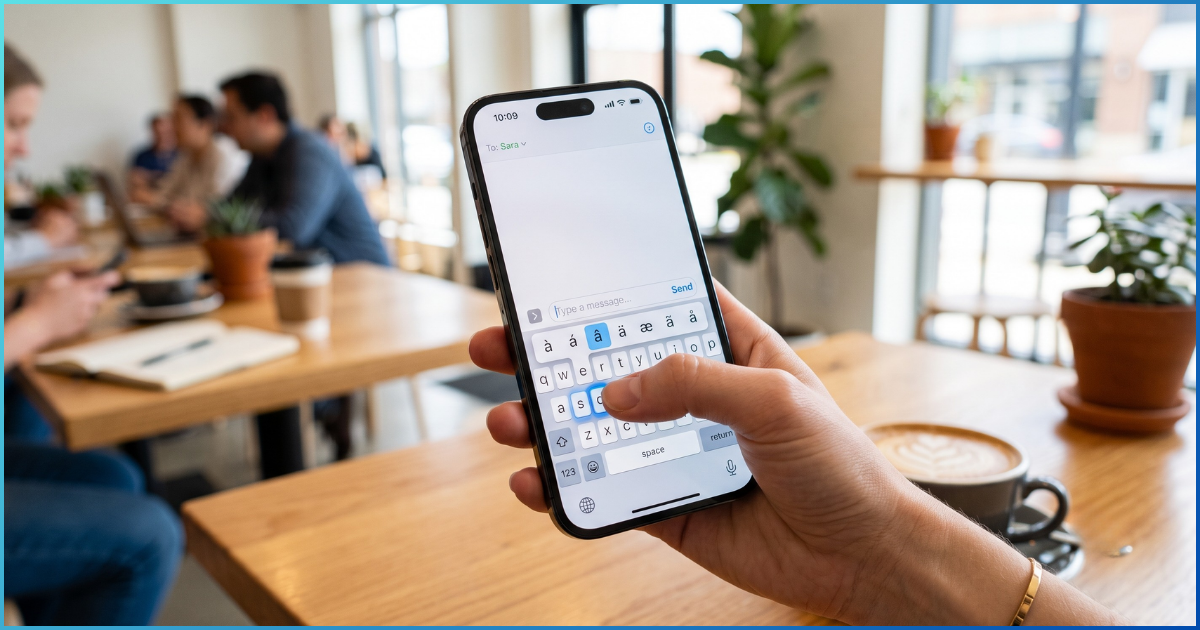
A técnica central para descobrir os símbolos escondidos no teclado iPhone é o long-press: pressionar e manter o dedo sobre uma tecla até o menu flutuante aparecer. Esses caracteres compostos especiais incluem acentos, pontos diacríticos e até símbolos tipográficos menos comuns, como o sinal de seção e marcas invertidas.
Abaixo, uma referência rápida das teclas com maior retorno:
| Tecla | Exemplos de Símbolos Ocultos |
|---|---|
| A | À, Á, Â, Ã, Ä, Å, ª |
| E | È, É, Ê, Ë |
| 0 (zero) | º (ordinal masc.), ° (grau) |
| $ | € (euro), £ (libra), ¥ (iene) |
| ? | ¿ (interrogação invertida) |
| ! | ¡ (exclamação invertida) |
| – | traço en, traço em, travessão |
O grupo de caracteres acessíveis via long-press nos modos numérico e simbólico inclui diferentes tipos de traços, o sinal de grau, símbolos de moeda e variações tipográficas de aspas.
Curtiu?
Então, Veja Também!
Como Digitar o Símbolo de Grau no iPhone (°)
O símbolo de grau é um dos mais buscados para indicar temperaturas (25°C) ou ângulos (90°). O acesso é direto:
- Toque em “123” para abrir o modo numérico.
- Pressione e segure a tecla 0 (zero).
- No menu flutuante, deslize até o símbolo ° e solte.
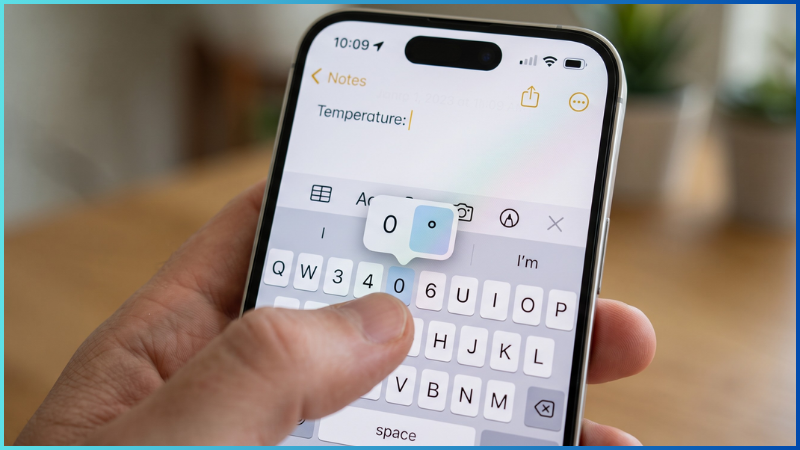
Caracteres especiais são essenciais para uma escrita adequada em e-mails e documentos importantes, e a maioria deles é encontrada rapidamente pelo teclado numérico, inclusive em variações ocultas das teclas individuais. Nenhum aplicativo externo é necessário para esse processo.
💡Dica:
O mesmo long-press na tecla 0 também entrega o ordinal masculino º. Os dois símbolos são diferentes: º é o ordinal (1º lugar), ° é o grau (37°C). Misturá-los é um erro tipográfico clássico.
Como Criar Atalhos com Substituição de Texto
Para quem trabalha com símbolos repetitivos, o iOS oferece a Substituição de Texto, uma função para criar atalhos personalizados no teclado do iPhone. O caminho de configuração é:
Ajustes > Geral > Teclado > Substituição de Texto > “+”
No campo Frase, insere-se o símbolo ou texto completo desejado. No campo Atalho, define-se a abreviação de acionamento (por exemplo, deg para inserir °, ou oms para inserir Ω). A partir daí, sempre que esse atalho for digitado, o teclado sugerirá a substituição automaticamente.
Sugestões de Atalhos Prontos para Usar
- deg → ° (símbolo de grau)
- oms → Ω (ohm)
- euro → €
- marc → ® (marca registrada)
- copy → © (copyright)
- seta → → (seta direita)
Resumo
Símbolos Teclado iPhone – Como Fazer Cada Um
Para fechar, um checklist das técnicas apresentadas:
- Teclado em português ativo: Ajustes > Geral > Teclado > Teclados
- Ordinal masculino (º): long-press na tecla 0 no modo numérico
- Ordinal feminino (ª): long-press na tecla A no teclado de letras
- Símbolo de grau (°): long-press na tecla 0 no modo numérico
- Moedas alternativas (€, £, ¥): long-press na tecla $
- Atalhos personalizados: Ajustes > Geral > Teclado > Substituição de Texto
- Dígitos 1 a 9: sem variações ocultas no teclado nativo do iOS
O teclado nativo do iOS esconde mais de 180 caracteres especiais acessíveis via long-press, entre acentos, símbolos tipográficos e moedas. A maioria dos usuários usa menos de 5% desse arsenal. Conhecer o restante não é exibicionismo nerd: é eficiência.
Gostou da dica?
Compartilhe com quem ainda “copia e cola” o símbolo de grau do Google.
Perguntas Frequentes
Como fazer o símbolo de grau (°) no teclado do iPhone?
No modo numérico do teclado nativo, basta pressionar e segurar a tecla 0 (zero) até o menu flutuante aparecer. O símbolo ° estará disponível junto ao ordinal masculino º. Nenhum aplicativo adicional é necessário para esse procedimento.
Como digitar o ordinal feminino (ª) no iPhone?
O ordinal feminino ª fica oculto no teclado de letras: pressione e segure a tecla A até o menu flutuante exibir as variações disponíveis. O caractere ª aparecerá entre os acentos da letra A. Já o ordinal masculino º está no long-press da tecla 0, no modo numérico.
Como ver todos os símbolos escondidos no teclado do iPhone?
A técnica principal é o long-press: pressionar e manter o dedo sobre qualquer tecla até o menu flutuante surgir. Teclas como $, ?, !, – e todas as vogais possuem variações ocultas com símbolos tipográficos, moedas e acentos. O modo #+=, acessível após tocar em 123, também revela um conjunto adicional de caracteres especiais.
É possível criar atalhos para símbolos no teclado do iPhone?
Sim. O iOS oferece a função Substituição de Texto, acessada em Ajustes > Geral > Teclado > Substituição de Texto. Basta cadastrar o símbolo desejado no campo Frase e definir uma abreviação no campo Atalho, como “deg” para °. A partir daí, o teclado sugerirá a substituição automaticamente.
O teclado em português do Brasil muda os símbolos disponíveis no iPhone?
Sim. Dependendo do idioma configurado no teclado, os símbolos disponíveis via long-press podem variar. O teclado em Português (Brasil) libera atalhos específicos do idioma, como ordinais e caracteres acentuados adaptados ao português, tornando o acesso a esses recursos mais intuitivo para usuários brasileiros.