
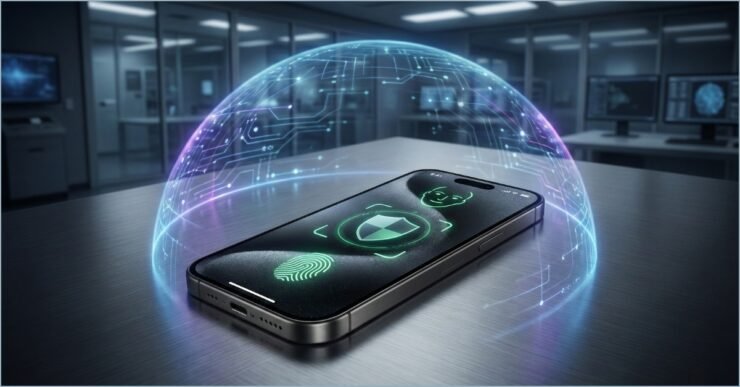
iPhone Seguro e Autêntico: Desvendando “Vírus”, Originalidade e Recondicionados
Este guia completo desmistifica a segurança no iPhone, esclarecendo sobre vírus, ameaças reais como spam de calendário, e ensina a verificar autenticidade e dispositivos recondicionados. Aprenda a proteger seu aparelho e fazer escolhas informadas na compra.
- Por Que a Segurança no iPhone é Diferente dos Outros Smartphones?
- A Verdade Sobre “Vírus” no iPhone
- O Que as Pessoas Confundem com Vírus
- Como Resolver os Problemas Mais Comuns de Segurança no iPhone
- Como Verificar se Seu iPhone é Original
- Como Identificar se o iPhone é Recondicionado
- Dicas Essenciais para Manter a Segurança no iPhone em Dia
- Erros Comuns que Comprometem a Segurança no iPhone
- Conclusão
Por Que a Segurança no iPhone é Diferente dos Outros Smartphones?
Se você acabou de comprar um iPhone ou está pensando em adquirir um, provavelmente já ouviu falar que ele é “mais seguro“.
Mas o que isso realmente significa?
A segurança no iPhone é construída sobre uma base sólida: o sistema iOS foi projetado pela Apple para ser fechado e controlado, diferente do Android que permite mais liberdade (e, consequentemente, mais riscos).
Isso não significa que seu iPhone seja imune a problemas. Existem ameaças reais, mas elas funcionam de forma diferente do que você imagina. Vamos desvendar os mitos e mostrar as verdadeiras preocupações que você deve ter.
A Verdade Sobre “Vírus” no iPhone
Aqui vai uma notícia boa: vírus tradicionais, como os que se espalham facilmente em computadores e em alguns Androids, são extremamente raros no iPhone, especialmente se você nunca fez jailbreak (aquele procedimento que remove as proteções da Apple).
Mesmo assim, iPhones não são imunes a malware, spyware e outros tipos de ameaça.
Por quê?
O iOS funciona como um apartamento de segurança máxima. Cada aplicativo fica em seu próprio “compartimento” isolado, sem poder acessar outros apps ou o sistema operacional de forma profunda. É como ter várias salas trancadas dentro da mesma casa, ou seja, nenhuma consegue invadir a outra.
O Que as Pessoas Confundem com Vírus
Quando alguém diz “meu iPhone está com vírus“, geralmente está enfrentando um destes problemas:
- Pop-ups e anúncios invasivos no Safari: Sites maliciosos que bombardeiam você com propagandas falsas dizendo que seu iPhone foi infectado. Esses são apenas truques de marketing agressivo, não vírus reais.
- Calendário com eventos estranhos: O famoso “calendário iPhone com vírus” que aparece cheio de compromissos suspeitos sobre prêmios ou alertas falsos. São assinaturas de calendários fraudulentas que você aceitou sem querer.
- Aplicativos de VPN suspeitos: Perfis de configuração instalados que podem monitorar sua navegação ou exibir anúncios indesejados.
Como Resolver os Problemas Mais Comuns de Segurança no iPhone
Eliminando Pop-ups e Publicidade Invasiva
Se o Safari está insuportável com anúncios, siga este caminho simples:
Abra Ajustes > Safari
Toque em Limpar Histórico e Dados de Websites
Confirme a ação
Pronto! Isso remove cookies e dados que sites maliciosos usavam para te rastrear. A segurança no iPhone começa com hábitos simples como esse.
Removendo Spam do Calendário
Aquele calendário cheio de eventos falsos é irritante, mas fácil de resolver:
Abra o app Calendário
Toque em Calendários (na parte inferior)
Procure calendários com nomes estranhos
Toque no ícone “i” ao lado do calendário suspeito
Role até o final e selecione Excluir Calendário
Nunca mais aceite convites de calendário de fontes desconhecidas. Essa é uma das melhores práticas de segurança digital no iPhone.
Verificando Perfis de Configuração Suspeitos
Perfis podem dar a terceiros controle sobre seu dispositivo. Veja se há algum instalado:
Vá em Ajustes > Geral
Procure por VPN e Gerenciamento de Dispositivos ou Perfis
Se encontrar perfis que você não reconhece, remova-os
Se essa opção nem aparecer, ótimo! Significa que não há perfis instalados.
Como Verificar se Seu iPhone é Original
A autenticidade do iPhone é crucial, especialmente ao comprar de segunda mão. iPhones falsificados podem parecer idênticos externamente, mas geralmente rodam Android disfarçado de iOS. Alguns clones chegam a imitar até o menu “Ajustes > Geral > Sobre“, mas costumam ter erros óbvios, como nomes de apps diferentes, menus bugados ou falta de acesso a recursos reais da Apple (iCloud, FaceTime, etc.).
Checando o Número de Série e IMEI
Esta é a forma mais confiável:
Vá em Ajustes > Geral > Sobre
Anote o Número de Série e o IMEI
Acesse o site oficial da Apple (checkcoverage.apple.com)
Digite o número de série para verificar autenticidade e cobertura
Se os dados aparecerem corretamente com informações sobre garantia e modelo, você tem um iPhone genuíno.
Sinais Físicos de Autenticidade
iPhones originais têm acabamento impecável. Observe:
- Logo da Apple perfeitamente centralizado e brilhante
- Botões com clique firme e preciso
- Tela com cores vibrantes e touch responsivo
- Acesso exclusivo à App Store (não Google Play)
- Sistema iOS fluido, sem travamentos estranhos
Se o “iPhone” permite instalar apps de fora da App Store ou tem logo do Google, é uma falsificação.
Como Identificar se o iPhone é Recondicionado
Comprar um iPhone recondicionado pode ser excelente negócio, desde que você saiba o que está levando. A diferença está nos detalhes.
Decodificando o Número do Modelo
Este é o segredo que poucos conhecem:
Vá em Ajustes > Geral > Sobre
Procure por Número do Modelo
Observe a primeira letra:
- M: iPhone novo de fábrica
- F: Recondicionado oficialmente pela Apple
- N: Dispositivo de substituição (enviado pela Apple em garantia)
- P: Personalizado (gravado)
Se começa com F, você tem um iPhone recondicionado pela Apple, que passa por testes rigorosos de qualidade e vem com garantia de 1 ano. Já recondicionados por terceiros podem variar muito em qualidade.
Outros Indicadores de Recondicionamento
- Embalagem: iPhones recondicionados oficiais vêm em caixa branca simples, sem imagens coloridas.
- Condição física: A Apple substitui bateria e carcaça externa em seus recondicionados, deixando-os praticamente novos.
- Preço: Recondicionados custam 15-30% menos que modelos novos equivalentes.
Dicas Essenciais para Manter a Segurança no iPhone em Dia
A segurança no iPhone é um processo contínuo. Incorpore estes hábitos:
- Atualize sempre o iOS: As atualizações corrigem vulnerabilidades de segurança. Vá em Ajustes > Geral > Atualização de Software.
- Use apenas a App Store: Aplicativos passam por revisão rigorosa da Apple antes de serem disponibilizados.
- Ative autenticação de dois fatores: Isso adiciona uma camada extra de segurança da conta Apple. Configure em Ajustes > [seu nome] > Senha e Segurança.
- Desconfie de mensagens suspeitas: Phishing (tentativas de roubar dados) é a maior ameaça real. Nunca clique em links de remetentes desconhecidos.
- Faça backups regulares: Use iCloud ou iTunes para garantir que seus dados estejam seguros.
- Use Face ID ou Touch ID: Biometria é muito mais segura que senhas simples.
Erros Comuns que Comprometem a Segurança no iPhone
Mesmo com toda proteção nativa, alguns erros podem deixá-lo vulnerável:
❌ Aceitar qualquer convite de calendário: Sempre recuse eventos de fontes desconhecidas
❌ Instalar perfis de configuração de sites aleatórios: Nunca instale perfis exceto de fontes confiáveis (escola, trabalho)
❌ Usar senhas fracas: “123456” ou sua data de nascimento não protegem nada
❌ Ignorar atualizações: Cada versão corrige falhas de segurança importantes
❌ Conectar em Wi-Fi público sem VPN: Redes abertas podem expor seus dados
Concluindo…
Seu iPhone Mais Seguro Começa Hoje
A segurança no iPhone não é sobre instalar antivírus mirabolantes, é sobre entender como o sistema funciona e adotar hábitos inteligentes.
Agora você sabe que aquele “vírus” provavelmente é spam de calendário ou pop-ups invasivos, ambos facilmente solucionáveis.
Você também aprendeu a verificar se seu iPhone é original e identificar dispositivos recondicionados, garantindo compras mais seguras e conscientes.
Lembre-se:
a Apple construiu um dos sistemas operacionais móveis mais seguros do mercado, mas nenhum sistema é 100% à prova de falhas. Por isso, o comportamento do usuário continua essencial.
Aplique as dicas deste guia hoje mesmo. Comece verificando se há perfis suspeitos instalados, limpe os dados do Safari e ative a autenticação de dois fatores.
Seu iPhone (e seus dados pessoais) agradecem!Você já enfrentou algum problema de segurança no iPhone? Compartilhe sua experiência nos comentários e ajude outros leitores!
1 comentário em “Segurança no iPhone: Guia sobre Vírus e Originalidade”