
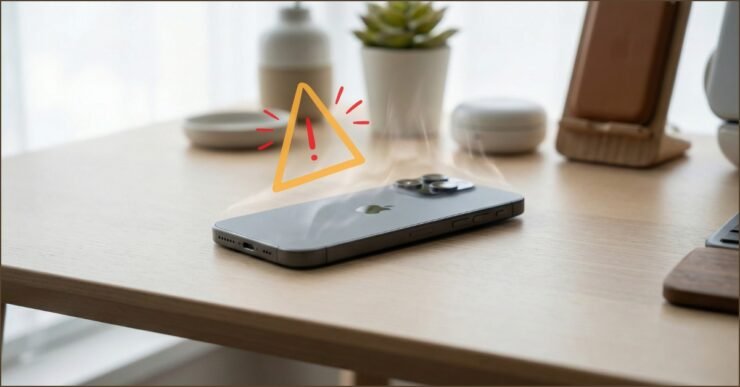
iPhone Esquentando Após Atualizar o iOS: Quanto tempo é NORMAL? Como Fazer Parar Mais Rápido?
⚡ Resumo Rápido
Após atualizar o iOS, é NORMAL o iPhone esquentar por 24 a 72 horas. Isso acontece porque o sistema está reindexando fotos, otimizando apps e sincronizando o iCloud em segundo plano. Se passar de 3 dias ou o calor for extremo, aí sim pode haver um problema real.
Por Que o iPhone Vira Uma “Churrasqueira” Depois da Atualização?
Quando o iOS é atualizado, o sistema precisa “reorganizar a casa”. Isso significa:
- Reindexação do Spotlight: O iPhone cataloga todos os arquivos, fotos e mensagens novamente para a busca funcionar.
- Otimização de Fotos: A biblioteca do iCloud processa imagens e vídeos em alta resolução.
- Sincronização em Massa: iCloud Drive, Mensagens na Nuvem e backups automáticos rodam simultaneamente.
- Machine Learning: Reconhecimento facial, sugestões da Siri e análise de uso consomem muita CPU.
Resultado?
Processador a mil, bateria drenando rápido e calor na parte traseira (geralmente perto da câmera). Se houver uma grande quantidade de fotos (ex: 50.000) ou muito armazenamento do iCloud em uso, pode levar até 5 dias para normalizar.
Como Fazer o iPhone Parar de Esquentar Mais Rápido?
Recomenda-se seguir esta ordem para auxiliar o sistema:
- Deixar na Tomada e Conectado ao Wi-Fi: Processos pesados só rodam quando o iPhone está carregando e com internet estável. O ideal é deixá-lo carregando durante a noite.
- Pausar Downloads Manuais: Acessar a App Store → Perfil e pausar atualizações de apps grandes libera a CPU.
- Verificar o Status do App Fotos: Em vez de desativar, recomenda-se abrir o app Fotos e ir até a aba “Fototeca”. Ao rolar até o final, se aparecer uma mensagem de “Processando” ou “Sincronizando”, deve-se conectar o iPhone ao carregador e bloquear a tela. Deixar o sistema terminar o trabalho é mais rápido do que interromper.
- Forçar o Término da Indexação: Em Ajustes → Siri e Busca, pode-se desativar temporariamente a opção “Ao Buscar” para apps pesados (Fotos, Arquivos, Mail).
- Reiniciar Após 24h: Um hard reset (Volume + seguido de Volume – e segurar o botão lateral) força o sistema a reorganizar as tarefas pendentes.
🔥 O Pulo do Gato: O Teste da Bateria
Para confirmar se o aquecimento é devido ao sistema, deve-se acessar
Ajustes → Bateria
e tocar em
“Mostrar Atividade”.
Se processos como “Siri”, “Fotos” ou “Sistema” estiverem no topo do consumo mesmo com a tela desligada (fundo escuro no gráfico), é a confirmação visual de que o sistema ainda está trabalhando na indexação. Quando esses processos baixarem, o aquecimento cessará.
Ainda Esquentando? Pode Ser Coisa Séria
Se após 72 horas o iPhone continuar quente mesmo sem uso, ou se a bateria cair mais de 10% por hora em standby, o problema vai além da atualização. Pode ser um app com bug, bateria degradada ou até falha de hardware.
Leia o iPhone Esquentando Muito? Entenda o Perigo e Como Resolver, onde você poderá explorar como diagnosticar cada cenário e quando procurar a Apple.
1 comentário em “iPhone Esquentando Após Atualizar: Quanto Tempo é Normal?”