
Resumo
O Início Rápido configura o iPhone novo a partir do antigo, sem computador. A transferência exige os dois aparelhos ligados, próximos e na energia, e a escolha entre baixar do iCloud ou copiar direto do aparelho anterior muda quando o telefone novo fica livre para uso.
- O que o Início Rápido exige antes de começar
- Como transferir dados de iPhone para iPhone pelo Início Rápido
- Transferir direto do aparelho ou baixar do iCloud
- Quando o iPhone antigo não está por perto
- O que acontece depois que a transferência termina
- Conclusão
A troca de iPhone costuma travar no mesmo ponto: o aparelho novo já está ligado, a tela “Olá” apareceu e surge a dúvida sobre qual botão garante que fotos, mensagens e aplicativos realmente cheguem do outro lado. A Apple documenta dois caminhos oficiais para essa migração, e eles levam ao mesmo resultado por rotas diferentes, com exigências próprias de versão, de tempo e de energia. Entender essa separação evita a situação mais desconfortável da troca, que é descobrir no meio do processo que faltava um requisito.
O que o Início Rápido exige antes de começar
O recurso que automatiza a configuração do aparelho novo é o Início Rápido, e ele depende de um pré-requisito simples de conferir. A documentação da Apple indica que, havendo outro iPhone ou iPad executando o iOS 11 ou o iPadOS 13 ou posterior, o novo dispositivo pode ser configurado automaticamente a partir dele.
Antes de iniciar, a orientação oficial é verificar se os dois aparelhos estão atualizados para a versão mais recente do iOS ou do iPadOS.
O recurso que automatiza a configuração do aparelho novo é o Início Rápido, e ele depende de um pré-requisito simples de conferir. A documentação da Apple exige apenas que o outro iPhone ou iPad esteja em uma versão compatível do sistema, e esse piso oficial é tão antigo que qualquer aparelho ainda em uso hoje atende à condição.
A orientação que de fato importa antes de começar é outra: verificar se os dois estão atualizados para a versão mais recente do iOS ou do iPadOS.
Existe ainda uma limitação que não tem contorno pelo próprio recurso. Quando o aparelho novo pertence a uma empresa ou a uma escola e está cadastrado nas plataformas de gerenciamento corporativo da Apple, a documentação informa que não é possível usar o Início Rápido para transferir os dados do aparelho atual.
É o cenário do telefone entregue pelo trabalho ou pela instituição de ensino, em que a configuração é definida por quem administra os aparelhos.
Como transferir dados de iPhone para iPhone pelo Início Rápido
A sequência oficial começa no aparelho antigo, não no novo. O primeiro passo é confirmar que o dispositivo atual está conectado ao Wi-Fi e que o Bluetooth está ativado, desbloquear esse aparelho e deixá-lo na Tela de Início. Só então o telefone novo entra em cena: basta ligá-lo e aproximá-lo do dispositivo atual, seguindo as instruções que aparecem na tela para começar.
Caso o aviso de configuração desapareça do dispositivo atual, a orientação da Apple é reiniciar os dois aparelhos e repetir a aproximação.
A partir daí a configuração segue um roteiro curto. O aparelho novo precisa ser conectado ao Wi-Fi ou à rede celular, e em alguns casos pode ser necessário ativar o serviço de rede celular. Na sequência vem o cadastro do Face ID ou do Touch ID e, logo depois, a tela que define todo o resto da operação: a escolha de como os dados serão transferidos. Esse é o ponto em que as duas rotas documentadas se separam.
Essa aproximação tem um “meio do caminho” que vale conhecer antes, porque é nele que a maioria trava.
O aparelho novo começa exibindo a tela “Olá” e avança até a tela de Início Rápido. Com o telefone antigo ao lado, a câmera dele é usada para digitalizar uma animação que aparece na tela do aparelho novo, e a confirmação se encerra com o código de acesso do antigo digitado no novo.
Só depois disso surge a tela que define o resto da operação, e esse caminho de aproximação usando o aparelho antigo exige iOS 17.2 ou iPadOS 17.2 ou posterior.
Transferir direto do aparelho ou baixar do iCloud
A tela de escolha oferece duas opções com consequências bem diferentes, e a Apple descreve cada uma sem rodeios.
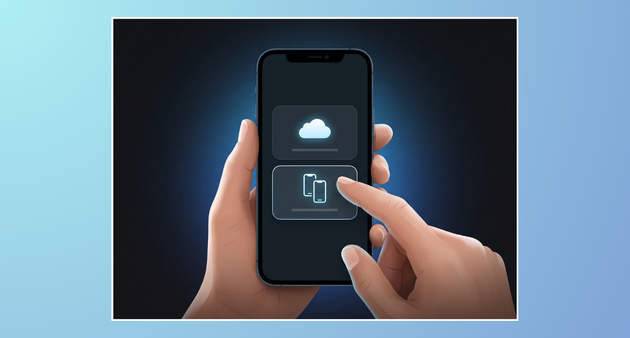
Ao optar por baixar do iCloud, os aplicativos e dados são baixados em segundo plano, o que permite começar a usar o novo dispositivo imediatamente. Ao escolher transferir diretamente do dispositivo anterior, a regra muda: é preciso aguardar a conclusão da transferência nos dois dispositivos antes de poder usá-los.
Na prática, a decisão depende do que é mais valioso no momento da troca. Quem precisa do telefone funcionando logo tende a preferir o download a partir da nuvem, aceitando que fotos e aplicativos continuem chegando aos poucos. Quem prefere encontrar o aparelho completo de uma vez, sem conteúdo pendente, escolhe a cópia direta e reserva o tempo necessário. A opção de baixar do iCloud aparece com esse mesmo nome na tela de transferência de dados, segundo a documentação da Apple.
Independentemente da opção escolhida, há uma instrução que vale para as duas. A orientação oficial é manter os dispositivos próximos um do outro e conectados à alimentação até que o processo de migração seja concluído. A Apple também avisa que o tempo de transferência pode variar conforme fatores como condições da rede e quantidade de dados a serem transferidos, o que explica diferenças grandes de duração entre duas trocas aparentemente iguais.
Quando o iPhone antigo não está por perto
Nem toda troca acontece com os dois aparelhos na mesma mesa…
Para esse caso, a Apple documenta a restauração a partir do backup do iCloud, que dispensa o telefone anterior. O processo começa com o aparelho novo ligado, exibindo a tela “Olá”, e avança até a tela de Wi-Fi, onde uma rede é escolhida para conectar o dispositivo. As etapas seguem até a tela “Apps e Dados”, na qual a opção correta é “Restaurar de um Backup do iCloud”.
Depois de iniciar sessão no iCloud usando a Conta Apple, o sistema pede a seleção de um backup. A recomendação oficial nesse momento é verificar a data e o tamanho do backup para confirmar se é o arquivo correto, detalhe que evita restaurar uma cópia antiga por engano. Quem comprou conteúdo no iTunes ou na App Store usando várias Contas Apple precisa iniciar sessão em cada uma delas, e a documentação registra a saída para quem não lembra as senhas: tocar em “Não tem Conta Apple ou esqueceu?” para ignorar essa etapa.
Um ponto costuma passar despercebido nesse caminho. Se o aparelho novo já foi configurado antes, a Apple informa que ele precisa ser apagado para que a restauração do backup seja possível. No iOS ou iPadOS 15 ou posterior, o caminho é Ajustes, Geral, Transferir ou Redefinir o dispositivo e Apagar Conteúdo e Ajustes. No iOS ou iPadOS 14 ou anterior, a sequência é Ajustes, Geral, Redefinir e Apagar Todo o Conteúdo e Ajustes. O procedimento apaga todos os dados do dispositivo, que reinicia e volta a exibir a tela “Olá”.
O que acontece depois que a transferência termina
A configuração não se encerra exatamente quando a barra de progresso some. A documentação da restauração pelo iCloud orienta continuar conectado e aguardar o término do processo, concluindo em seguida o restante das etapas apresentadas na tela. A recomendação seguinte é manter o aparelho conectado ao Wi-Fi e a uma fonte de energia após a configuração, porque é assim que o download automático de fotos, músicas e apps armazenados no iCloud acontece sem intervenção.
A Apple também registra que, depois da transferência para o novo dispositivo, podem ser necessárias algumas etapas adicionais para concluir o processo. Quem usa Apple Watch tem uma tarefa extra documentada à parte: restaurar o relógio a partir de um backup e emparelhá-lo com o novo iPhone, operação que não é feita pelo Início Rápido nem pela restauração do telefone.
Vale lembrar que o caminho sem fio não é o único disponível. A própria documentação do Início Rápido cita a possibilidade de transferir dados para um iPhone novo usando uma conexão com fio, um backup do iCloud ou um backup do computador. São rotas alternativas úteis quando a rede sem fio está instável ou quando o volume de dados é grande o bastante para tornar o cabo mais previsível.
Conclusão
A migração entre iPhones tem um roteiro oficial curto e previsível: Wi-Fi e Bluetooth ativos no aparelho antigo, aproximação dos dois dispositivos, Face ID ou Touch ID configurados e a escolha entre baixar do iCloud ou copiar direto do telefone anterior. A exigência mínima é iOS 11 ou iPadOS 13 ou posterior no aparelho que já está em uso, e a transferência por aproximação com o aparelho antigo pede iOS ou iPadOS 17.2 ou posterior.
Quando o telefone anterior não está disponível, a restauração a partir do backup do iCloud cobre a lacuna, desde que o aparelho novo esteja sem configuração prévia e que o backup selecionado seja conferido pela data e pelo tamanho. Em qualquer um dos caminhos, a regra que mais evita dor de cabeça continua sendo a mais simples: deixar os dois aparelhos próximos, na energia, e não interromper o processo antes do fim.
Leia Também!
Perguntas Frequentes
Qual versão do iOS é necessária para usar o Início Rápido?
A documentação da Apple indica que o Início Rápido funciona quando o aparelho que já está em uso executa o iOS 11 ou o iPadOS 13 ou posterior. Para a transferência por aproximação usando o dispositivo antigo, a exigência é iOS 17.2 ou iPadOS 17.2 ou posterior.
É melhor transferir direto do iPhone antigo ou baixar do iCloud?
Ao baixar do iCloud, os apps e dados são baixados em segundo plano e o aparelho novo pode ser usado imediatamente. Ao transferir diretamente do dispositivo anterior, é preciso aguardar a conclusão nos dois aparelhos antes de usá-los.
Dá para transferir os dados sem o iPhone antigo por perto?
Sim. O caminho documentado é ligar o aparelho novo, avançar até a tela de Wi-Fi, conectar a uma rede e, na tela Apps e Dados, tocar em Restaurar de um Backup do iCloud. O aparelho novo precisa estar sem configuração prévia, caso contrário tem de ser apagado antes.
Quanto tempo demora a transferência entre dois iPhones?
A Apple não fixa um prazo e informa que o tempo de transferência pode variar conforme fatores como as condições da rede e a quantidade de dados transferidos. A orientação é manter os dois dispositivos próximos e conectados à alimentação até a migração terminar.