

Em 30 segundos
O iPhone mostra em Ajustes, Geral, Armazenamento do iPhone quanto cada app ocupa e quais recomendações podem ser ativadas. O sistema apaga arquivos temporários sozinho, desinstalar um app preserva os documentos e a opção de otimizar fotos mantém os originais no iCloud, liberando espaço real no aparelho.
- Onde o iPhone mostra o espaço usado e as recomendações?
- O que o iOS apaga sozinho e o que não pode ser removido
- Desinstalar ou apagar o app: a diferença no armazenamento
- Fotos e vídeos otimizados: o ajuste que libera mais espaço
- Armazenamento do iPhone e do iCloud não são a mesma coisa
- Conclusão
A mensagem de armazenamento quase cheio costuma aparecer no pior momento, com a câmera aberta ou no meio de uma atualização. A documentação da Apple descreve um caminho curto para resolver o problema sem instalar aplicativo de limpeza: olhar o painel de armazenamento do próprio sistema, aceitar as recomendações que o iOS calcula e entender o que cada categoria de conteúdo representa. As seções abaixo seguem essa ordem.
Onde o iPhone mostra o espaço usado e as recomendações?
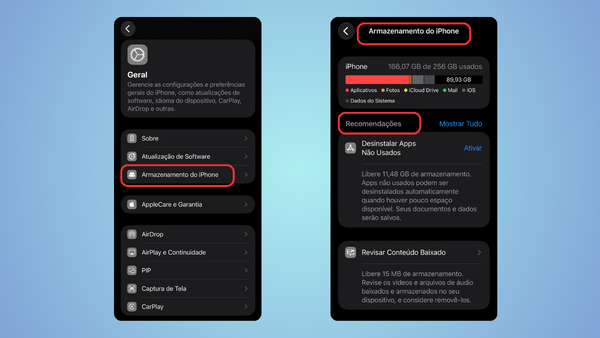
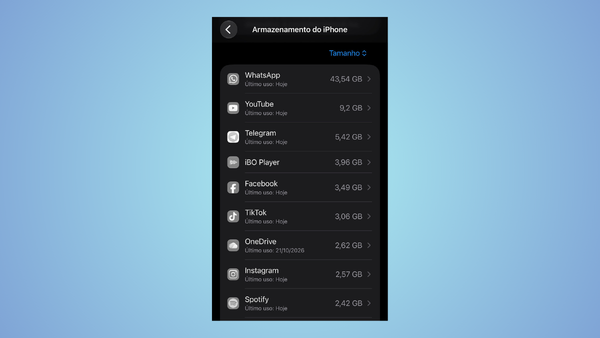
O iOS e o iPadOS monitoram o armazenamento do aparelho e mostram quanto espaço cada app utiliza. O caminho é Ajustes, Geral e Armazenamento do iPhone. Nessa tela aparecem as recomendações do sistema e a lista de aplicativos com o respectivo uso de armazenamento, o que já responde a pergunta mais comum de quem está sem espaço: qual app cresceu demais.
Tocar no nome de um app abre a visualização detalhada, com mais informações sobre a quantidade de armazenamento consumida. A documentação registra um detalhe que explica números estranhos nessa tela: dados em cache e dados temporários podem não contar como uso. Quando o alerta de “Armazenamento Quase Cheio” aparece, a orientação oficial é verificar as recomendações de armazenamento ou remover algum conteúdo, como vídeos e apps.
As recomendações não são uma lista fixa. Dentro da seção Armazenamento, o aparelho pode oferecer sugestões calculadas para aquele uso específico. Para aplicá-las, basta tocar em Mostrar Tudo, ler a descrição de cada recomendação e tocar em Ativar, ou abrir a recomendação para conferir antes qual conteúdo pode ser apagado. É o passo mais rápido da lista, e o único que considera o perfil de uso do aparelho.
O que o iOS apaga sozinho e o que não pode ser removido
Parte do trabalho já acontece sem intervenção. Quando o aparelho está com pouco armazenamento, o sistema libera espaço automaticamente removendo itens que podem ser baixados de novo ou que não são necessários, como apps não utilizados e arquivos temporários. A mesma documentação é explícita quanto ao cache: para liberar espaço, o dispositivo remove arquivos armazenados em cache e temporários, sem que ninguém precise fazer isso manualmente.
Isso muda a leitura das categorias que aparecem na tela. O conteúdo é dividido em Apps, que inclui os aplicativos instalados, o conteúdo do diretório “No Meu iPhone” no app Arquivos e os downloads do Safari; Fotos, com fotos e vídeos do app Fotos; Mídias, com músicas, vídeos, podcasts, toques, imagens e gravações; Mail, com e-mails e anexos; Apple Books, com livros e PDFs; Mensagens, com as conversas e os anexos delas; e iCloud Drive, com o conteúdo baixado localmente.
Sobram duas categorias que costumam gerar dúvida. Outro reúne recursos não removíveis, como vozes da Siri, fontes, dicionários, registros, caches não removíveis, índice do Spotlight e dados do sistema. Sistema é o espaço usado pelo sistema operacional, e varia conforme o dispositivo e o modelo. Nenhuma das duas é alvo de limpeza manual: a documentação afirma que o sistema não pode apagar arquivos em cache a pedido, porque eles já são administrados automaticamente.
Quem confere o armazenamento pelo computador encontra números diferentes, e há explicação para isso. O Finder, o app Dispositivos Apple e o iTunes classificam músicas, vídeos e fotos em cache como armazenamento “Outros”, então o uso informado de Músicas ou Vídeos diverge do que o aparelho mostra. Esses arquivos nascem quando o conteúdo é transmitido ou visualizado, servem para acelerar o acesso seguinte e são removidos quando o aparelho precisa de espaço. Para ver o número correto, a orientação é voltar a Ajustes, Geral e Armazenamento do iPhone.
Desinstalar ou apagar o app: a diferença no armazenamento
Na visualização detalhada de cada aplicativo existem duas ações com resultados bem diferentes, e a escolha errada custa dados. Desinstalar App libera o espaço usado pelo aplicativo, mas mantém os documentos e dados. É a opção indicada para o jogo pesado que ficou meses parado ou o app de edição que só aparece em viagem: o ícone continua no aparelho e o conteúdo volta quando o app é baixado de novo.
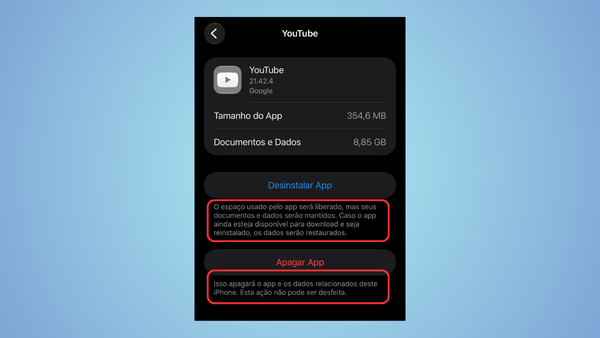
Apagar App remove o aplicativo e os dados relacionados, sem meio termo. Serve para o que não será usado novamente. Existe ainda uma terceira possibilidade: determinados apps permitem apagar apenas alguns documentos e dados, o que resolve casos como aplicativos de streaming cheios de episódios baixados sem desinstalar nada.
Conteúdo sincronizado pelo computador tem regra própria. Não é possível remover esses dados usando o iPhone: para apagá-los, a documentação orienta mudar para o Finder, abrir o app Dispositivos Apple ou o iTunes, desmarcar os dados e clicar em Sincronizar. O mesmo vale para o conteúdo do iCloud, que não é apagado automaticamente pelo aparelho.
Fotos e vídeos otimizados: o ajuste que libera mais espaço
Na maioria dos aparelhos, a biblioteca de imagens é o maior bloco da tela de armazenamento, e o motivo está no padrão de fábrica: por padrão, fotos e vídeos ficam armazenados no dispositivo em formato original e em alta resolução, o que ocupa muito espaço no iPhone ou iPad.
O recurso que inverte esse padrão é o Fotos do iCloud. Com ele em uso, a opção Otimizar Armazenamento fica ativada por padrão: as versões em resolução máxima ficam no iCloud e, quando necessário, cópias que economizam espaço permanecem no aparelho, com acesso à coleção inteira em qualquer lugar. O caminho é Ajustes, nome da conta, iCloud e Fotos, com a opção “Sincronizar este iPhone” ativada. No iOS 27 ou posterior, a documentação indica tocar em “Armazenamento do iPhone” e conferir se a opção “Otimizar no iPhone” está ativada.
Existe o caminho sem nuvem para quem prefere não sincronizar nada. Se o aparelho precisar de mais espaço local, a orientação oficial é transferir para o computador as fotos e os vídeos que não ficarão armazenados no iCloud. O conteúdo sai do iPhone, o espaço volta e nada depende de assinatura.
Armazenamento do iPhone e do iCloud não são a mesma coisa
Esse é o erro mais caro da lista. Contratar mais espaço na nuvem não libera, por si só, um único gigabyte no aparelho: são dois armazenamentos distintos. Ao criar a conta, o iCloud entrega 5 GB de armazenamento gratuito, e quem precisa de mais faz upgrade para o iCloud+. Esse espaço guarda backups, arquivos e as versões originais das fotos, não o conteúdo que fica no iPhone.
A ligação entre os dois é justamente a otimização descrita na seção anterior: o iCloud passa a guardar o original e o aparelho fica com a cópia leve. Sem ativar esse ajuste, a assinatura nova continua sem efeito prático no espaço livre do iPhone. No iOS 17, no iPadOS 17 ou em versões posteriores, o painel de recomendações do iCloud também aponta fotos, arquivos grandes ou backups que merecem revisão, outro ponto de partida para a limpeza.
A sequência prática, então, é curta: abrir a tela de armazenamento, aplicar as recomendações, decidir entre desinstalar e apagar cada app pesado, ativar a otimização de fotos e, só depois disso, avaliar se falta plano de nuvem.
Conclusão
Liberar espaço no iPhone depende menos de ferramentas externas e mais de três decisões dentro dos Ajustes: aceitar as recomendações calculadas pelo sistema, escolher com critério entre desinstalar e apagar cada aplicativo e deixar a biblioteca de fotos otimizada. Arquivos temporários e cache já são administrados pelo próprio iOS, o que elimina boa parte da limpeza manual que circula por aí.
O passo seguinte é separar o que é espaço do aparelho e o que é espaço da nuvem. Com a otimização ativada, o iCloud assume as versões pesadas das imagens e o iPhone fica com as cópias leves. Sem ela, o alerta de armazenamento volta na semana seguinte, mesmo com um plano maior contratado.
Leia Também:
Perguntas Frequentes
Onde fica a tela que mostra o espaço usado no iPhone?
O caminho é Ajustes, Geral e Armazenamento do iPhone. A tela traz as recomendações do sistema e a lista de apps com o respectivo uso de armazenamento. Tocar no nome de um app abre mais informações sobre a quantidade de espaço consumida.
Qual a diferença entre desinstalar e apagar um aplicativo?
Desinstalar App libera o espaço usado pelo aplicativo e mantém os documentos e dados. Apagar App remove o aplicativo e também os dados relacionados. Alguns aplicativos ainda permitem apagar apenas determinados documentos e dados, sem remover o app.
Vale a pena apagar o cache do iPhone manualmente?
Não é necessário. Quando o aparelho está com pouco armazenamento, o sistema remove sozinho arquivos temporários e em cache, além de itens que podem ser baixados novamente. A documentação registra que esses arquivos em cache não são apagados a pedido do usuário.
Comprar mais iCloud libera espaço no iPhone?
Não diretamente. O armazenamento do iCloud e o do aparelho são distintos, e a conta começa com 5 GB gratuitos. O espaço local só aumenta quando a opção de otimizar as fotos fica ativada, deixando os originais na nuvem e cópias leves no iPhone.